顯示具有 UX 題型介紹與製作 標籤的文章。 顯示所有文章

2011年3月19日 星期六

利用 EXCEL 快速產生語音庫路徑

有許多網友都採用網路上流傳的 "語音庫",為了想節省儲存空間而採用"自訂語音路徑"的方式來發音...卻因為語音庫的路徑格式是依據單詞的字首來分類目錄,而在 SM Converter 中採用"自訂語音路徑" 又必須輸入 "絕對路徑",所以造成路徑資料的輸入變得很繁複。

其實利用 EXCEL 就可以很快速的產生這個有規律的路徑資料了...

例如語音庫是位於下圖的路徑位置 ...可以看到如果我要找到 "habit" 單詞的發音,就必須輸入 "D:\WordBank\SPEECH\H\habit.mp3"


那麼怎麼利用 EXCEL  幫你自動完成呢?

其實利用簡單的公式 (Function) 就可以幫你完成了,如下圖所示...以這個例子只要輸入

="D:\WordBank\SPEECH\" & LEFT(E2,1) & "\" & E2 & ".mp3"

就可以產生語音庫的路徑了,其餘的就用拖拉複製的方式...就可以讓 EXCEL 幫你完成。


2011年2月24日 星期四

如何利用 EXCEL 批量轉換關鍵詞為 ____ 格式?


利用 EXCEL 的 Function (函數) 功能可以做到下圖的效果...


首先必須有上述兩個欄位,原文及關鍵詞...接下來另外新增一個欄位如上圖的 "函數轉換",利用 "文字"類別的 "Substitute" 函數功能來處理。


如下圖這樣做設定.....


一格的函數做好之後,底下的全部用拖放複製就可批量轉換完成!
轉換好後複製到 notepad ++ 效果如下圖...


2011年2月18日 星期五

如何避免 GIGO ....

做課程很辛苦,但是來源如果是錯誤的,那就是名符其實的 GIGO了 (garbage in garbage out ),
那可就真的誤人又誤己了...如何避免這種情況發生呢?
其實有幾個小方法可以運用。

一、儘量使用非 Key-in 的方式產生來源文字。如果整個來源都是 key-in 的,在長期輸入的情況下,注意力會減退、錯誤率就會提高。除非是一邊學習一邊做課程的方式,因為不是集中處理來源輸入的工作,所以不會產生過多的負擔,甚至還有順便複習的效果。

二、善用 Office 的拼字檢查功能。多按一個 [F7] 就可以大略幫你找出有沒有拼字錯誤的地方,這個方便的功能絕對不能忽略,最好能養成習慣以避免不必要的拼字錯誤。
當然這只適合使用英文來源做文字的課程...

三、 圖片法的採用。如果題型無須利用到文字來源,可以採用截圖的方式取得文字或表格等等,比較複雜的部份。讓原始的資料完整呈現,以避免手動整理時發生的錯誤。

.... 還有一點也要注意一下,不要認為最初的原始文件一定沒問題。最好習慣都用 F7 拼字檢查檢驗看看,有時你會發現錯誤出現在你想不到的地方呢........舉個最近我遇到的例子...........

Rosetta Stone - American English - Level 5 Unit 4


看出端倪了嗎? ........  microcope ? 應該是 microscope 才對吧!

2011年1月16日 星期日

資料來源與題型製作 - 單詞篇 VI

上次提到  ToTAB-Demo (金山、有道生詞本轉成 TAB 分隔) 工具時,還有個 Save 的功能沒提到。這個部份是為了讓使用者更方便將資料放置到 Excel 裡面,之後可以適度的添加相關資料,讓 UX 可用的素材多一些,例如可以加入相關的圖片、語音檔案等等...


有了這些豐富的素材,可以產生的題型就更多了...相關的操作就不在這裡贅述了,可參考相關說明。


在單詞的來源處理方面,除了用金山與有道的生詞本之外,網路也有許多詞庫可用,只要是 TAB 格式都可以用 SM Converter 來轉換成課程。另外在這裡補充一個小方法,如果你的來源只有英文單詞的部份,想要快速的產生對應的音標與中文解釋,可以利用金山詞霸的生詞本導入功能。方法如下:

1.建立一個以 ANSI 格式存檔的 TXT 檔案。

2. 在單詞的最上方(前兩行)加入以下的辨識代碼:

              KWordListTitle:
              KWordListIndex:


3. 使用生詞本的導入功能。


2011年1月7日 星期五

資料來源與題型製作 - 單詞篇 III

繼續前一篇題型製作的討論....

二、產生拼寫格式課程: 

       拼寫格以上面三項素材來看,唯一可用的應該只有 Word 英文單詞這一項吧
      ,其他的素材不太適合當拼寫格...[請參閱相關說明]

       設定如下:


       效果如下


三、產生選擇題型課程: 

         這個題型一直是我的最愛,對於一開始的認知辨識的測驗是很好的題型...
         選擇題與基本 Q&A 題型一樣,也可以做中選英、英選中兩種...[參閱相關說明]
      
         中選英的設置


         效果


         英選中的設置


         效果


四、選擇題型-進階作法:

         
          使用我工具有一段時日的朋友,一定覺得上面的說明實在很無聊...太 Easy 了,
          但是這個系列是 How to...,就是希望讓更多人輕鬆的入門。但是接下來要說的,
          可能對老手來說,也算是個新知。

           使用 SM Converter 的選擇題型,一般預設是隨機選出的方式,在這裡多個設定讓這些
           選擇題更有測驗效果....[參閱相關說明]

           首先將 UTF 8 原始文件 複製到 EXCEL 裡面處理 ...原則上我是把 EXCEL 當工具,因為
           最終產生的來源文件才是最重要的。

           EXCEL裡面的處理如下圖,新增一個欄位 [Range],將 [Word] 單詞依照 A-Z 排序一下,
           再來依據單詞的第一個字母做個大約的分類,例如 a開頭的從 2-8,所以就在 Range
           資料項裡面填入 2-8 .... 以此類推,這樣是為了做甚麼呢? 當你產生課程之後,所有隨機
           挑選的選擇題選項,都是在這個範圍內的,所以整體的難度變高了,因為候選的單詞
           相似性比沒有設置範圍的更高,辨識難度相對就提高了。


             設置如下


             效果
        

資料來源與題型製作 - 單詞篇 II

前篇提到利用 NotePad++來當輔助工具,讓來源文件建置的過程容易些,接下來再談另一個問題...詞庫的來源。

對於詞庫的來源,前篇曾提過我個人經驗不算足夠,所以這篇就先探討一下金山與有道的生詞本,所提供的詞庫來源該怎麼處理呢?

其實我最常用的是靈格斯,不但免費而且內容又多,可以交互查詢。但是最大的缺點是它沒有提供生詞本的功能,所有查詢過的單詞沒辦法依照自己的需求保存下來,而在這方面金山與有道就相對的比較突出!

接觸這兩個詞典是從閒逛舍得論壇時得到的資訊,看到對岸滿多人用這個的,而舍得也在轉換精靈中特定將這些生詞本導出的文本作SuperMemo詞庫轉換的處理,因此也突顯出這兩個詞典的通用性。

使用 SM Converter 製作 UX 可用的課程,前篇已提過必須是用 TAB 分隔的資料。但是這兩個生詞本都不是這樣的格式,那麼該怎麼處理呢? 能力強的朋友可能利用 Search & Replace 或是 EmEditor 作正則式的轉換工作,將原來的格式轉成 TAB 型態。但是大部分的朋友可能在這方面就遇上大問題了,這兩個工具雖然好用、正則式語法效用也很高,但是這些都是不矮的門檻,要跨過實在也需費點時間和心力。

在發布這篇文章的同時,我花了一點時間將這兩個詞典的生詞本格式做了分析,做一個小工具讓大家能夠更方便將這兩個生詞本,轉換成 SM Converter 可用的文本來源,這樣對於這個工具的實用性也會有加分效果。

因為剛接觸,所以使用的都是最近版本的(金山不是2007版),因此在格式處理上也都以我自己的版本為主,同樣在使用上也可能會遇到不適用的情況,請需要的人自行下載試用看看!


這個工具使用方式很間單,打開金山或是有道的生詞本進行 [Copy] 複製到剪貼簿;或者 [Save] 儲存成 UTF8 格式的來源文件,等待進行轉換完成 ....


為什麼會多了一個 Copy 選項呢? 這個待會兒再講,先講 [Save] 怎麼用...

當你點選 [Save] 之後,等待出現轉換完成的訊息,在下方的狀態列會提示你該怎麼操作,並會在轉換處理之後將單詞數量統計出來,讓你知道總共轉了多少個單詞。
如下圖則表示轉了 13 個單詞。


那麼所儲存的檔案放在哪裡呢?...就放在你所轉換的原始檔案路徑下,將原來的檔名後面添加 _New.txt ,那個就是轉換完成的 TAB 格式文件。


 金山的生詞本也是採用同樣的方式就可以了。

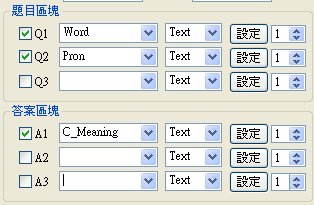
轉好的文件是馬上可以利用 SM Converter 工具 製作出 UX 課程,當然目前你的素材只有三個:英文、中文、音標。( 程序預設為 Word、C_Meaning、Pron 三個欄位標題)


那要怎麼利用 SM Converter 製作課程呢?...這個方面如果你有看過相關說明,應該馬上知道可以怎麼利用這三個素材來創建所需的課程。但是為了許多初入門的朋友,我還是做個簡單說明。

使用 SM Converter 的第一步 ..... 『專案設置』

這裡我只針對這個範例操作,其他更詳細的說明 請參照「相關說明

取個你易於辨識的專案名稱,以及將來會出現在 UX 中的課程名稱,將課程未來將產生在那個路徑設定好....就這樣,這個專案需要的資訊就設好了。


接下來就可以依照你的需求來產生課程,我將這三個素材能夠做的課程種類一一介紹,給入門者有個全面性的製作概念。

一、產生基本的 Q&A課程:

       這是最簡單的課程型態,當然如果 UX 只用來作這樣的課程,就有點浪費了他的特色。
       首先作個看中文想英文的Q&A,設定如下,點擊 「建立」...課程就產生了。


            效果如下圖:


       反過來呢...看英文想中文的Q&A怎麼作...只要將設定改成這樣就行了...
     (我個人是覺得用這個工具作 UX 課程是很方便、又簡單的...當然這是我自己覺得啦!)


這個篇幅有點長了........下篇在繼續談其他的題型.........

資料來源與題型製作 - 單詞篇 I

單詞庫的是許多人使用 SuperMemo 一開始的想要放進去的學習內容,所以在 How To 系列裡面第一個就先來針對這個方面做一些經驗的分享。

首先談談單詞庫的來源。在這方面其實我的經驗並不多,只知道比較知名的幾種格式,包括金山與有道的生詞本,還有一些由背單詞軟件所轉出的的文字檔案。但不論甚麼格式,要使用 SM Converter 製作 UX 課程,首先第一步就是必須轉換成以  TAB  作分隔的資料格式。有些朋友對於何謂  TAB  分隔的格式並不是很清楚,在這裡簡單說明一下

TAB 空白一樣,是無法直接看出來的,通常你由 EXCEL 轉出的 Unicode TXT 格式,就是用  TAB 作分隔的。除了用EXCEL轉出的方法之外,我比較常用的方式是直接用 Copy 的方式產生所需的 TXT 檔案。

我個人習慣是會利用 NotePad ++ 來做輔助工具,操作方式大致如下:

首先先開啟 NotePad++,新增一個文件,並將編碼選為 [UTF-8]


接下來把 EXCEL 來源直接用複製貼上的方式產生文件。


記得在 NotePad++ 的顯示功能中,選取  [特殊字元] [顯示空白字元],這樣你就可以看到  TAB 符號了。
所有的紅色箭頭都代表一個  TAB 符號。


這種作法的好處是,單純的把所需要的文字轉換成 UTF8格式,不會將EXCEL本身特殊的格式帶過去,另外也可以很清楚的看到 TAB 的分隔處,可以做簡單的檢視動作。

如果來源文件已經是這樣的格式了,就直接可以當作課程製作所需的來源 TXT 檔案。但是記得一定得是 UTF8格式,轉換出來的課程才不會出錯。至於如果來源不是 UTF8格式的又該怎麼辦呢,除了利用一些編碼轉換工具(我個人是使用 ConvertZ 這個工具),另外還有個簡易的方法就是利用 NotePad++來處理,方式如下:

同樣先用NotePad++打開不是 UTF8格式的文件,可以由編碼中查詢出此文件的格式是哪一種,如下圖的例子,此文件則為 ANSI 格式,通常會產生亂碼的都是這種格式,在台灣就是對應 BIG5內碼,在對岸就是對應 GB 碼。


那麼怎麼利用 NotePad++進行轉換工作呢?...很簡單,首先再開一個新的文件,記得將格式選為 UTF8。在來就從原來的 ANSI 格式全部選取複製之後,切換到新開的 UTF8 文件進行貼上作業,儲存檔案....這樣就將你原來的 ANSI 格式轉成了 UTF8了...很簡單吧!!!


2010年10月21日 星期四

Hint [ 提示 ] 也可以這樣做!

SuperMemo UX 版面有限,但是學習者需要參考的資訊有時候還真的滿多的。要全部擺進去又會讓畫面一團亂,對於往後的測驗練習也會造成干擾。想要有參考資訊,又不像被它占滿 UX 的版面,這樣的需求我想是許多學習者想要的,那有沒有兩全其美的方式呢?

2010年10月2日 星期六

UX 題型的種類

最近與周遭的朋友討論之後,發現其實有滿多人對於SuperMemo UX 一些比較基本的觀念,例如有多少種題型可用、手邊想要做成課程的資料要怎麼處理不是很清楚。這些雖然是最基本的,但也是最攸關的。如果沒有把這些搞清楚,在使用這個轉換工具上會面臨不知從何開始的情況,所以決定就我個人的經驗來寫幾篇關於這些比較基本的觀念。