年關將近..家裡總會在年前做個大掃除,這也算是一種傳承吧。今年如同往年般,也得跟這些陳年汙垢奮戰,但是忙了幾天之後,突然發現對抗這些陳年汙垢並不需要像往年那般大費周章,買了一堆強效清潔劑,弄得烏煙瘴氣的,還是清不乾淨。...今年拿著一條抹布、一片菜瓜布、一桶肥皂水就把所有的陽台、窗戶、廁所搞定了,簡單又環保。
為什麼用這麼簡單的清潔用品就能搞定呢?答案很簡單... Repetition..只要重複的次數夠,那些陳年汙垢都會被你清乾淨的。關鍵在於每次的力氣不能太小,也不用太大,這樣才能在有限的體力內,用最有效率的方式重複刷洗,接下來就是耐心,等待汙垢的脫落。
往年在打掃時,都太急於看到清潔劑的效果,刷了兩三下就認為清潔劑不夠力,就再買更強效的來用,但是還是清不乾淨。其實任何的清潔劑都有效果,只是你必須要達到足夠的刷洗次數,才能讓那些汙垢脫落。
最難的應該是當下的心境,每次重複刷洗時看到還有一大片的汙垢得清洗,望著已完成的,以及那些未完成的..乾淨的及未乾淨的,心裡難免開始急了起來,力氣開始加大,速度開始加快...結果手弄得更酸,效果卻有限。把體力提早耗掉了,接下來就更難進行簡單的重複刷洗...休息過後就會提醒自己..不要急..不要急..,注意力就放在眼前這一塊區域,做完的部分就已經做完了,再去瞄它沒甚麼意義..還沒做的就是還沒做ㄚ...想再多也沒用,不會自動變乾淨的...把心思放在過去、未來,只是增添心理負擔而已,就像一隻坐不住的猴子,跑過來跑過去的...一點意義都沒有。還不如將心思放在眼前的這一塊區域,慢慢的、適度的、重複..重複..再重複,最簡單的清潔動作,卻在重複次數累積到一定數量時,那些陳年汙垢就這樣一絲絲的脫落。
UX 記錄學習者的數據檔案,檔名就叫做 "Repetitions.dat" ... 或許這才是 SuperMemo 的真諦吧!!!
2011年1月25日 星期二

2011年1月16日 星期日
資料來源與題型製作 - 單詞篇 VI
上次提到 ToTAB-Demo (金山、有道生詞本轉成 TAB 分隔) 工具時,還有個 Save 的功能沒提到。這個部份是為了讓使用者更方便將資料放置到 Excel 裡面,之後可以適度的添加相關資料,讓 UX 可用的素材多一些,例如可以加入相關的圖片、語音檔案等等...


有了這些豐富的素材,可以產生的題型就更多了...相關的操作就不在這裡贅述了,可參考相關說明。
在單詞的來源處理方面,除了用金山與有道的生詞本之外,網路也有許多詞庫可用,只要是 TAB 格式都可以用 SM Converter 來轉換成課程。另外在這裡補充一個小方法,如果你的來源只有英文單詞的部份,想要快速的產生對應的音標與中文解釋,可以利用金山詞霸的生詞本導入功能。方法如下:
1.建立一個以 ANSI 格式存檔的 TXT 檔案。
2. 在單詞的最上方(前兩行)加入以下的辨識代碼:

3. 使用生詞本的導入功能。


有了這些豐富的素材,可以產生的題型就更多了...相關的操作就不在這裡贅述了,可參考相關說明。
在單詞的來源處理方面,除了用金山與有道的生詞本之外,網路也有許多詞庫可用,只要是 TAB 格式都可以用 SM Converter 來轉換成課程。另外在這裡補充一個小方法,如果你的來源只有英文單詞的部份,想要快速的產生對應的音標與中文解釋,可以利用金山詞霸的生詞本導入功能。方法如下:
1.建立一個以 ANSI 格式存檔的 TXT 檔案。
2. 在單詞的最上方(前兩行)加入以下的辨識代碼:
KWordListTitle:
KWordListIndex:
KWordListIndex:
3. 使用生詞本的導入功能。
2011年1月7日 星期五
資料來源與題型製作 - 單詞篇 III
繼續前一篇題型製作的討論....
二、產生拼寫格式課程:
拼寫格以上面三項素材來看,唯一可用的應該只有 Word 英文單詞這一項吧
,其他的素材不太適合當拼寫格...[請參閱相關說明]
設定如下:

效果如下

三、產生選擇題型課程:
這個題型一直是我的最愛,對於一開始的認知辨識的測驗是很好的題型...
選擇題與基本 Q&A 題型一樣,也可以做中選英、英選中兩種...[參閱相關說明]
中選英的設置

效果

英選中的設置

效果

四、選擇題型-進階作法:
使用我工具有一段時日的朋友,一定覺得上面的說明實在很無聊...太 Easy 了,
但是這個系列是 How to...,就是希望讓更多人輕鬆的入門。但是接下來要說的,
可能對老手來說,也算是個新知。
使用 SM Converter 的選擇題型,一般預設是隨機選出的方式,在這裡多個設定讓這些
選擇題更有測驗效果....[參閱相關說明]
首先將 UTF 8 原始文件 複製到 EXCEL 裡面處理 ...原則上我是把 EXCEL 當工具,因為
最終產生的來源文件才是最重要的。
EXCEL裡面的處理如下圖,新增一個欄位 [Range],將 [Word] 單詞依照 A-Z 排序一下,
再來依據單詞的第一個字母做個大約的分類,例如 a開頭的從 2-8,所以就在 Range
資料項裡面填入 2-8 .... 以此類推,這樣是為了做甚麼呢? 當你產生課程之後,所有隨機
挑選的選擇題選項,都是在這個範圍內的,所以整體的難度變高了,因為候選的單詞
相似性比沒有設置範圍的更高,辨識難度相對就提高了。

設置如下

效果

二、產生拼寫格式課程:
拼寫格以上面三項素材來看,唯一可用的應該只有 Word 英文單詞這一項吧
,其他的素材不太適合當拼寫格...[請參閱相關說明]
設定如下:
效果如下
三、產生選擇題型課程:
這個題型一直是我的最愛,對於一開始的認知辨識的測驗是很好的題型...
選擇題與基本 Q&A 題型一樣,也可以做中選英、英選中兩種...[參閱相關說明]
中選英的設置
效果
英選中的設置
效果
四、選擇題型-進階作法:
使用我工具有一段時日的朋友,一定覺得上面的說明實在很無聊...太 Easy 了,
但是這個系列是 How to...,就是希望讓更多人輕鬆的入門。但是接下來要說的,
可能對老手來說,也算是個新知。
使用 SM Converter 的選擇題型,一般預設是隨機選出的方式,在這裡多個設定讓這些
選擇題更有測驗效果....[參閱相關說明]
首先將 UTF 8 原始文件 複製到 EXCEL 裡面處理 ...原則上我是把 EXCEL 當工具,因為
最終產生的來源文件才是最重要的。
EXCEL裡面的處理如下圖,新增一個欄位 [Range],將 [Word] 單詞依照 A-Z 排序一下,
再來依據單詞的第一個字母做個大約的分類,例如 a開頭的從 2-8,所以就在 Range
資料項裡面填入 2-8 .... 以此類推,這樣是為了做甚麼呢? 當你產生課程之後,所有隨機
挑選的選擇題選項,都是在這個範圍內的,所以整體的難度變高了,因為候選的單詞
相似性比沒有設置範圍的更高,辨識難度相對就提高了。
設置如下
效果
資料來源與題型製作 - 單詞篇 II
前篇提到利用 NotePad++來當輔助工具,讓來源文件建置的過程容易些,接下來再談另一個問題...詞庫的來源。
對於詞庫的來源,前篇曾提過我個人經驗不算足夠,所以這篇就先探討一下金山與有道的生詞本,所提供的詞庫來源該怎麼處理呢?
其實我最常用的是靈格斯,不但免費而且內容又多,可以交互查詢。但是最大的缺點是它沒有提供生詞本的功能,所有查詢過的單詞沒辦法依照自己的需求保存下來,而在這方面金山與有道就相對的比較突出!
接觸這兩個詞典是從閒逛舍得論壇時得到的資訊,看到對岸滿多人用這個的,而舍得也在轉換精靈中特定將這些生詞本導出的文本作SuperMemo詞庫轉換的處理,因此也突顯出這兩個詞典的通用性。
使用 SM Converter 製作 UX 可用的課程,前篇已提過必須是用 TAB 分隔的資料。但是這兩個生詞本都不是這樣的格式,那麼該怎麼處理呢? 能力強的朋友可能利用 Search & Replace 或是 EmEditor 作正則式的轉換工作,將原來的格式轉成 TAB 型態。但是大部分的朋友可能在這方面就遇上大問題了,這兩個工具雖然好用、正則式語法效用也很高,但是這些都是不矮的門檻,要跨過實在也需費點時間和心力。
在發布這篇文章的同時,我花了一點時間將這兩個詞典的生詞本格式做了分析,做一個小工具讓大家能夠更方便將這兩個生詞本,轉換成 SM Converter 可用的文本來源,這樣對於這個工具的實用性也會有加分效果。
因為剛接觸,所以使用的都是最近版本的(金山不是2007版),因此在格式處理上也都以我自己的版本為主,同樣在使用上也可能會遇到不適用的情況,請需要的人自行下載試用看看!
這個工具使用方式很間單,打開金山或是有道的生詞本進行 [Copy] 複製到剪貼簿;或者 [Save] 儲存成 UTF8 格式的來源文件,等待進行轉換完成 ....

為什麼會多了一個 Copy 選項呢? 這個待會兒再講,先講 [Save] 怎麼用...
當你點選 [Save] 之後,等待出現轉換完成的訊息,在下方的狀態列會提示你該怎麼操作,並會在轉換處理之後將單詞數量統計出來,讓你知道總共轉了多少個單詞。
如下圖則表示轉了 13 個單詞。

那麼所儲存的檔案放在哪裡呢?...就放在你所轉換的原始檔案路徑下,將原來的檔名後面添加 _New.txt ,那個就是轉換完成的 TAB 格式文件。

金山的生詞本也是採用同樣的方式就可以了。
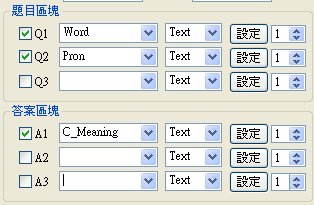
轉好的文件是馬上可以利用 SM Converter 工具 製作出 UX 課程,當然目前你的素材只有三個:英文、中文、音標。( 程序預設為 Word、C_Meaning、Pron 三個欄位標題)

那要怎麼利用 SM Converter 製作課程呢?...這個方面如果你有看過相關說明,應該馬上知道可以怎麼利用這三個素材來創建所需的課程。但是為了許多初入門的朋友,我還是做個簡單說明。
使用 SM Converter 的第一步 ..... 『專案設置』
這裡我只針對這個範例操作,其他更詳細的說明 請參照「相關說明 」
取個你易於辨識的專案名稱,以及將來會出現在 UX 中的課程名稱,將課程未來將產生在那個路徑設定好....就這樣,這個專案需要的資訊就設好了。

接下來就可以依照你的需求來產生課程,我將這三個素材能夠做的課程種類一一介紹,給入門者有個全面性的製作概念。
一、產生基本的 Q&A課程:
這是最簡單的課程型態,當然如果 UX 只用來作這樣的課程,就有點浪費了他的特色。
首先作個看中文想英文的Q&A,設定如下,點擊 「建立」...課程就產生了。

效果如下圖:

反過來呢...看英文想中文的Q&A怎麼作...只要將設定改成這樣就行了...
(我個人是覺得用這個工具作 UX 課程是很方便、又簡單的...當然這是我自己覺得啦!)

這個篇幅有點長了........下篇在繼續談其他的題型.........
對於詞庫的來源,前篇曾提過我個人經驗不算足夠,所以這篇就先探討一下金山與有道的生詞本,所提供的詞庫來源該怎麼處理呢?
其實我最常用的是靈格斯,不但免費而且內容又多,可以交互查詢。但是最大的缺點是它沒有提供生詞本的功能,所有查詢過的單詞沒辦法依照自己的需求保存下來,而在這方面金山與有道就相對的比較突出!
接觸這兩個詞典是從閒逛舍得論壇時得到的資訊,看到對岸滿多人用這個的,而舍得也在轉換精靈中特定將這些生詞本導出的文本作SuperMemo詞庫轉換的處理,因此也突顯出這兩個詞典的通用性。
使用 SM Converter 製作 UX 可用的課程,前篇已提過必須是用 TAB 分隔的資料。但是這兩個生詞本都不是這樣的格式,那麼該怎麼處理呢? 能力強的朋友可能利用 Search & Replace 或是 EmEditor 作正則式的轉換工作,將原來的格式轉成 TAB 型態。但是大部分的朋友可能在這方面就遇上大問題了,這兩個工具雖然好用、正則式語法效用也很高,但是這些都是不矮的門檻,要跨過實在也需費點時間和心力。
在發布這篇文章的同時,我花了一點時間將這兩個詞典的生詞本格式做了分析,做一個小工具讓大家能夠更方便將這兩個生詞本,轉換成 SM Converter 可用的文本來源,這樣對於這個工具的實用性也會有加分效果。
因為剛接觸,所以使用的都是最近版本的(金山不是2007版),因此在格式處理上也都以我自己的版本為主,同樣在使用上也可能會遇到不適用的情況,請需要的人自行下載試用看看!
ToTAB-Demo.exe 下載點:http://www.4shared.com/file/vGAXs4O9/ToTAB-Demo.html
這個工具使用方式很間單,打開金山或是有道的生詞本進行 [Copy] 複製到剪貼簿;或者 [Save] 儲存成 UTF8 格式的來源文件,等待進行轉換完成 ....
為什麼會多了一個 Copy 選項呢? 這個待會兒再講,先講 [Save] 怎麼用...
當你點選 [Save] 之後,等待出現轉換完成的訊息,在下方的狀態列會提示你該怎麼操作,並會在轉換處理之後將單詞數量統計出來,讓你知道總共轉了多少個單詞。
如下圖則表示轉了 13 個單詞。
那麼所儲存的檔案放在哪裡呢?...就放在你所轉換的原始檔案路徑下,將原來的檔名後面添加 _New.txt ,那個就是轉換完成的 TAB 格式文件。
金山的生詞本也是採用同樣的方式就可以了。
轉好的文件是馬上可以利用 SM Converter 工具 製作出 UX 課程,當然目前你的素材只有三個:英文、中文、音標。( 程序預設為 Word、C_Meaning、Pron 三個欄位標題)
那要怎麼利用 SM Converter 製作課程呢?...這個方面如果你有看過相關說明,應該馬上知道可以怎麼利用這三個素材來創建所需的課程。但是為了許多初入門的朋友,我還是做個簡單說明。
使用 SM Converter 的第一步 ..... 『專案設置』
這裡我只針對這個範例操作,其他更詳細的說明 請參照「相關說明 」
取個你易於辨識的專案名稱,以及將來會出現在 UX 中的課程名稱,將課程未來將產生在那個路徑設定好....就這樣,這個專案需要的資訊就設好了。
接下來就可以依照你的需求來產生課程,我將這三個素材能夠做的課程種類一一介紹,給入門者有個全面性的製作概念。
一、產生基本的 Q&A課程:
這是最簡單的課程型態,當然如果 UX 只用來作這樣的課程,就有點浪費了他的特色。
首先作個看中文想英文的Q&A,設定如下,點擊 「建立」...課程就產生了。
效果如下圖:
反過來呢...看英文想中文的Q&A怎麼作...只要將設定改成這樣就行了...
(我個人是覺得用這個工具作 UX 課程是很方便、又簡單的...當然這是我自己覺得啦!)
這個篇幅有點長了........下篇在繼續談其他的題型.........
資料來源與題型製作 - 單詞篇 I
單詞庫的是許多人使用 SuperMemo 一開始的想要放進去的學習內容,所以在 How To 系列裡面第一個就先來針對這個方面做一些經驗的分享。
首先談談單詞庫的來源。在這方面其實我的經驗並不多,只知道比較知名的幾種格式,包括金山與有道的生詞本,還有一些由背單詞軟件所轉出的的文字檔案。但不論甚麼格式,要使用 SM Converter 製作 UX 課程,首先第一步就是必須轉換成以 TAB 作分隔的資料格式。有些朋友對於何謂 TAB 分隔的格式並不是很清楚,在這裡簡單說明一下…
TAB 跟 空白一樣,是無法直接看出來的,通常你由 EXCEL 轉出的 Unicode TXT 格式,就是用 TAB 作分隔的。除了用EXCEL轉出的方法之外,我比較常用的方式是直接用 Copy 的方式產生所需的 TXT 檔案。
我個人習慣是會利用 NotePad ++ 來做輔助工具,操作方式大致如下:
首先先開啟 NotePad++,新增一個文件,並將編碼選為 [UTF-8]

接下來把 EXCEL 來源直接用複製貼上的方式產生文件。

記得在 NotePad++ 的顯示功能中,選取 [特殊字元] [顯示空白字元],這樣你就可以看到 TAB 符號了。

所有的紅色箭頭都代表一個 TAB 符號。

這種作法的好處是,單純的把所需要的文字轉換成 UTF8格式,不會將EXCEL本身特殊的格式帶過去,另外也可以很清楚的看到 TAB 的分隔處,可以做簡單的檢視動作。
如果來源文件已經是這樣的格式了,就直接可以當作課程製作所需的來源 TXT 檔案。但是記得一定得是 UTF8格式,轉換出來的課程才不會出錯。至於如果來源不是 UTF8格式的又該怎麼辦呢,除了利用一些編碼轉換工具(我個人是使用 ConvertZ 這個工具),另外還有個簡易的方法就是利用 NotePad++來處理,方式如下:
同樣先用NotePad++打開不是 UTF8格式的文件,可以由編碼中查詢出此文件的格式是哪一種,如下圖的例子,此文件則為 ANSI 格式,通常會產生亂碼的都是這種格式,在台灣就是對應 BIG5內碼,在對岸就是對應 GB 碼。

那麼怎麼利用 NotePad++進行轉換工作呢?...很簡單,首先再開一個新的文件,記得將格式選為 UTF8。在來就從原來的 ANSI 格式全部選取複製之後,切換到新開的 UTF8 文件進行貼上作業,儲存檔案....這樣就將你原來的 ANSI 格式轉成了 UTF8了...很簡單吧!!!

2011年1月6日 星期四
SuperMemo UX 的定位問題?!
從接觸 SuperMemo UX 至今也有好幾個月了...說來慚愧,大部分的時間都在鑽研開發相關工具,真正使用到的時數卻不多。
我對舊版的 SuperMemo 了解幾乎是零..只是大略知道從UX版本開始多了很多種測驗題型,介面操作相對簡單、畫面也比較漂亮...而我也是被這些所吸引而開始了 SM Converter 的開發路程。
當我們開始可以盡情的往 UX 裡面塞東西、依照我們想要的方式呈現,讓UX更能為我所用,想得到的都可以放進去。似乎這樣我們理當更能有效率的利用 SuperMemo UX 來改善學習效率,更有效記住我們需要的知識...如此推演下去,內容是不是越豐富越好呢?
對大部分的人來說,答案當然是肯定的.....
但是對此我想討論的觀點是...你把 SuperMemo UX 當成甚麼在用呢? 你怎麼定位 SuperMemo UX呢?
我想大家可以先問一下自己一個簡單的問題...你覺得 SuperMemo UX 是個用來 [學習] 的、還是用來 [複習]的。[學習] 的話,當然內容要越豐富越好,就像看教科書那樣..該有的資訊最好都具備;[複習] 的話,就必須考慮重點處理,每次複習要達到有效的測驗效果,提高複習的效率。
當然目前我的定位是傾向於 [複習] ...不過呢...工具是讓人用的,菜刀也不只是只能切菜用,重點是看你怎麼用...工具雖有其適用性,但是人也是個重要的變數....
我對舊版的 SuperMemo 了解幾乎是零..只是大略知道從UX版本開始多了很多種測驗題型,介面操作相對簡單、畫面也比較漂亮...而我也是被這些所吸引而開始了 SM Converter 的開發路程。
當我們開始可以盡情的往 UX 裡面塞東西、依照我們想要的方式呈現,讓UX更能為我所用,想得到的都可以放進去。似乎這樣我們理當更能有效率的利用 SuperMemo UX 來改善學習效率,更有效記住我們需要的知識...如此推演下去,內容是不是越豐富越好呢?
對大部分的人來說,答案當然是肯定的.....
但是對此我想討論的觀點是...你把 SuperMemo UX 當成甚麼在用呢? 你怎麼定位 SuperMemo UX呢?
我想大家可以先問一下自己一個簡單的問題...你覺得 SuperMemo UX 是個用來 [學習] 的、還是用來 [複習]的。[學習] 的話,當然內容要越豐富越好,就像看教科書那樣..該有的資訊最好都具備;[複習] 的話,就必須考慮重點處理,每次複習要達到有效的測驗效果,提高複習的效率。
當然目前我的定位是傾向於 [複習] ...不過呢...工具是讓人用的,菜刀也不只是只能切菜用,重點是看你怎麼用...工具雖有其適用性,但是人也是個重要的變數....
2010年12月27日 星期一
UX 發音練習工具-進階版
☆☆☆ 重要說明 ☆☆☆
☆☆☆ 感謝 chigre 一直不放棄的找答案,也幫我釐清了可能發生的情況。
在這裡備註一下,讓大家有類似情況的可以避免。
1. 課程名稱不能有 ( ) ,否則會一直出現「找不到課程路徑」的警告視窗!
2. 「複習面板」已關閉卻一直出現未關閉的警告,確定是個 Bug,已找到問題..目前修改中........
☆☆☆ 已修復 「複習面板」無法正常偵錯的狀況,請重新下載:
http://www.4shared.com/file/dvxA4KCh/UX-EP_Tool.html
經過幾位網友熱心幫忙測試....終於將這個程序完成了!
基本上最初期望做到的功能,大致上都有達成。以下針對這個工具做個彙總說明,基本上功能不算太多,所以操作也相對比較簡單。
UX-EP Tool 1.0 [ UX 練習發音工具]
設置分兩部分,[Set]=基本設置、[Grade]=評分相關設置
第一部份 [ Set ] 基本設置:

依編號說明:
1. 介面語言:依據你使用的 SuperMemo UX 介面語言,如果使用舍得漢化版本,請選擇中文,反之則選English。
2. 次數與間隔:次數指的是你想要進行錄音的次數,如圖例的 3 就會進行 3次的錄音。間隔則是每次錄音間所停頓的秒數,依據個人需求做設定。
3. 模式:目前只有兩種
a. [持續錄音至OK] 將自動過濾無效錄音,有時候因為收音不良,或是發音過重、過輕,UX都會出現提醒而且不評分 ,如果想過濾這種無效錄音,請在這裡勾選。
b. [跟讀模式] 每次錄音前會自動播放原音,也就是播一次原音、錄一次原音,這樣的循環。
4. 自動評分間隔時間:如果你採用 [自動對應 UX 評分],這裡可以設定每次做完練習到評分之間的間隔秒數,因為是採用模擬鍵盤的程序撰寫,所以如果電腦跑的速度不是很快,請將這裡的間隔時間調長一點。
5. 熱鍵設置:當你點擊 [啟動] 之後,本程序會自動最小化視窗。接下來就用這裡所設置的熱鍵,來呼叫程序執行發音練習。
☆☆☆ 每次更改設置後請記得點擊 「設置」進行儲存作業!
第二部份 [Grade] 評分相關設置:
分為三個區塊說明,第一區塊為「顯示評分紀錄」。
此功能會在每次做完發音練習之後,自動跑出視窗將所紀錄的評分顯示出來。你可以決定要顯示何種視窗,可單選也可複選。由「詳細」與「簡易」這兩個選項設定。
W(150) H(90) 這裡代表的是圖表的大小,W=Width 寬度 H=Height 高度。這裡所設定的值將影響到從 Google Chart API 所產生的圖表大小。☆☆☆ 請勿設得過小,可能會影響圖表的顯示清楚度。
另外還有一個 自動關閉評分顯示的選項,顧名思義就是依照設定的秒數自動將這個圖表關閉!

第二區塊,「儲存至XML」
此功能會將 Google Chart 所產生的圖表儲存在這個練習項目的 XML 檔案中,以提供下次能顯示在 UX 課程裡面。(☆☆☆ UX 有時候不會立即更新所存入的圖表,需要下次開啟才能更新。)
同樣可以單選或複選兩種圖表,也可決定要儲存在 Q區(問題區)或是 A區(答案區)。

目前預設的狀態是會將圖表靠右儲存。

第三區塊,「自動對應 UX 評分」
此功能會根據所設置的相關數值 ,依照練習結果的平均得分,自動判定屬於何種回饋等級。可選擇簡易的 3Level 或是進階的 6Level。
當你做完發音練習後,程序會將計算出來的 Total Grade (總評分的平均),自動對應所設定的 Level 數值,模擬 UX 所設置的快捷鍵,自動送出回饋評分,並自動進入下一個練習項目。
☆☆☆ 此模式大部分都採用鍵盤模擬,所以如果發生執行不順暢的情況,請自行調整「自動評分間隔時間」。
另外還有個設定值為「第二次評量」- I Knew,當你已經作過這個題目時,UX就會出現第二次評量的回饋選項,這裡則是對應的設置。

☆☆☆ 再次提醒,每當你更改設置時請記得點擊「設置」進行儲存作業!
使用「自動對應 UX 評分」還有幾個地方必須注意:
1. 必須關掉「複習面板 - Repetitions Panel」 ,程序會在啟動時自動偵測,並跳出警告視窗!

2. 必須將「按鈕 - Navigation Panel Buttons」的速度調到最高值 10 ,同樣程序也會偵測並顯示警告視窗!

☆☆☆ 每當你進入發音練習畫面時,隨時都可以按 「ESC」中斷程序進行。

☆☆☆ 感謝 chigre 一直不放棄的找答案,也幫我釐清了可能發生的情況。
在這裡備註一下,讓大家有類似情況的可以避免。
1. 課程名稱不能有 ( ) ,否則會一直出現「找不到課程路徑」的警告視窗!
2. 「複習面板」已關閉卻一直出現未關閉的警告,確定是個 Bug,已找到問題..目前修改中........
☆☆☆ 已修復 「複習面板」無法正常偵錯的狀況,請重新下載:
http://www.4shared.com/file/dvxA4KCh/UX-EP_Tool.html
經過幾位網友熱心幫忙測試....終於將這個程序完成了!
基本上最初期望做到的功能,大致上都有達成。以下針對這個工具做個彙總說明,基本上功能不算太多,所以操作也相對比較簡單。
UX-EP Tool 1.0 [ UX 練習發音工具]
功能:
1. 一鍵啟動發音練習
2. 跟讀模式、OK 過濾模式
3. 發音練習中可隨時中斷、取消
4. 圖表評分,無法連網時採用簡易評分: Date:2010-12-21 Grade=75%
5. 自動對應 1-6 Level 評分 (456 為 三鍵評分 )
6. 自動進入下個練習題
1. 一鍵啟動發音練習
2. 跟讀模式、OK 過濾模式
3. 發音練習中可隨時中斷、取消
4. 圖表評分,無法連網時採用簡易評分: Date:2010-12-21 Grade=75%
5. 自動對應 1-6 Level 評分 (456 為 三鍵評分 )
6. 自動進入下個練習題
設置分兩部分,[Set]=基本設置、[Grade]=評分相關設置
第一部份 [ Set ] 基本設置:
依編號說明:
1. 介面語言:依據你使用的 SuperMemo UX 介面語言,如果使用舍得漢化版本,請選擇中文,反之則選English。
2. 次數與間隔:次數指的是你想要進行錄音的次數,如圖例的 3 就會進行 3次的錄音。間隔則是每次錄音間所停頓的秒數,依據個人需求做設定。
3. 模式:目前只有兩種
a. [持續錄音至OK] 將自動過濾無效錄音,有時候因為收音不良,或是發音過重、過輕,UX都會出現提醒而且不評分 ,如果想過濾這種無效錄音,請在這裡勾選。
b. [跟讀模式] 每次錄音前會自動播放原音,也就是播一次原音、錄一次原音,這樣的循環。
4. 自動評分間隔時間:如果你採用 [自動對應 UX 評分],這裡可以設定每次做完練習到評分之間的間隔秒數,因為是採用模擬鍵盤的程序撰寫,所以如果電腦跑的速度不是很快,請將這裡的間隔時間調長一點。
5. 熱鍵設置:當你點擊 [啟動] 之後,本程序會自動最小化視窗。接下來就用這裡所設置的熱鍵,來呼叫程序執行發音練習。
☆☆☆ 每次更改設置後請記得點擊 「設置」進行儲存作業!
第二部份 [Grade] 評分相關設置:
分為三個區塊說明,第一區塊為「顯示評分紀錄」。
此功能會在每次做完發音練習之後,自動跑出視窗將所紀錄的評分顯示出來。你可以決定要顯示何種視窗,可單選也可複選。由「詳細」與「簡易」這兩個選項設定。
W(150) H(90) 這裡代表的是圖表的大小,W=Width 寬度 H=Height 高度。這裡所設定的值將影響到從 Google Chart API 所產生的圖表大小。☆☆☆ 請勿設得過小,可能會影響圖表的顯示清楚度。
另外還有一個 自動關閉評分顯示的選項,顧名思義就是依照設定的秒數自動將這個圖表關閉!
第二區塊,「儲存至XML」
此功能會將 Google Chart 所產生的圖表儲存在這個練習項目的 XML 檔案中,以提供下次能顯示在 UX 課程裡面。(☆☆☆ UX 有時候不會立即更新所存入的圖表,需要下次開啟才能更新。)
同樣可以單選或複選兩種圖表,也可決定要儲存在 Q區(問題區)或是 A區(答案區)。
目前預設的狀態是會將圖表靠右儲存。
第三區塊,「自動對應 UX 評分」
此功能會根據所設置的相關數值 ,依照練習結果的平均得分,自動判定屬於何種回饋等級。可選擇簡易的 3Level 或是進階的 6Level。
當你做完發音練習後,程序會將計算出來的 Total Grade (總評分的平均),自動對應所設定的 Level 數值,模擬 UX 所設置的快捷鍵,自動送出回饋評分,並自動進入下一個練習項目。
☆☆☆ 此模式大部分都採用鍵盤模擬,所以如果發生執行不順暢的情況,請自行調整「自動評分間隔時間」。
另外還有個設定值為「第二次評量」- I Knew,當你已經作過這個題目時,UX就會出現第二次評量的回饋選項,這裡則是對應的設置。
☆☆☆ 再次提醒,每當你更改設置時請記得點擊「設置」進行儲存作業!
使用「自動對應 UX 評分」還有幾個地方必須注意:
1. 必須關掉「複習面板 - Repetitions Panel」 ,程序會在啟動時自動偵測,並跳出警告視窗!
2. 必須將「按鈕 - Navigation Panel Buttons」的速度調到最高值 10 ,同樣程序也會偵測並顯示警告視窗!
☆☆☆ 每當你進入發音練習畫面時,隨時都可以按 「ESC」中斷程序進行。
2010年12月19日 星期日
探討「發音練習」題型的可能性?
前幾天做了一個非常陽春的小工具,可以減少使用「發音練習」時所需要的手動作業。後來經由舍得論壇上討論,建議能夠達到一鍵完成所有作業,而不需得進去「發音練習」才能使用程序自動處理的功能。原本想到的替代方案是比較繁複的作業,後來有網友提到「抓圖法」應該可行....所以就試看看能不能做出來...特地將 Demo 發在論壇上給不同平台的朋友測試,雖然目前僅有一位熱心網友幫忙測試...,所以無法保證其通用性是否真沒問題..但是假設真的可行...這倒是可進一步思考「發音練習」題型的可能性了。
如果真的要把「發音練習」當成題型,首先面對的問題當然是操作必須方便...目前看來用一個快捷鍵處理所有「發音練習」所需要的手動過程,應該可以行得通。接下來面對的問題則是,該怎麼評量你的練習結果...
目前想到的可能作法是...可以在每次跟讀練習時,紀錄SuperMemo UX 所給你的評分紀錄,包括 Intonation grade、Accent grade、 Rate grade、Correctness grade、Total grade 所有五個評分紀錄,假設跟讀了四次就會有四次五個項目的評分結果。
將這些評分紀錄依照每次的成績作成一個圖表,讓學習者可以很清楚的看到自己發音練習時的得分狀況,這樣就很容易知道該怎麼評量這個練習題了...
那麼圖表該怎麼作呢.....坦白說用程序產生圖表這方面我可真的沒辦法處理,就算免強作到,應該也是不美觀的。還好 Google 厲害得很...利用 Google 的 Chart 功能就可以線上幫你做出你要的圖表了。
只要產生出圖表,馬上就可以根據圖表的顯示來判斷自己要怎麼給分,然後再將圖表插入目前練習題的內容中...下次當你重新看到這個題目時,你也可以很清楚的知道上次練習的狀態。
目前試著用 Google 做了兩張圖表, 一張是屬於較詳細的圖表,依據每個項目每次練習的狀態畫出曲線圖表,可以看出學習中的表現狀況。

另一張是屬於簡易型的圖表,直接用 Total Grade 「總分平均」來顯示學習狀況。

如果真的要把「發音練習」當成題型,首先面對的問題當然是操作必須方便...目前看來用一個快捷鍵處理所有「發音練習」所需要的手動過程,應該可以行得通。接下來面對的問題則是,該怎麼評量你的練習結果...
目前想到的可能作法是...可以在每次跟讀練習時,紀錄SuperMemo UX 所給你的評分紀錄,包括 Intonation grade、Accent grade、 Rate grade、Correctness grade、Total grade 所有五個評分紀錄,假設跟讀了四次就會有四次五個項目的評分結果。
將這些評分紀錄依照每次的成績作成一個圖表,讓學習者可以很清楚的看到自己發音練習時的得分狀況,這樣就很容易知道該怎麼評量這個練習題了...
那麼圖表該怎麼作呢.....坦白說用程序產生圖表這方面我可真的沒辦法處理,就算免強作到,應該也是不美觀的。還好 Google 厲害得很...利用 Google 的 Chart 功能就可以線上幫你做出你要的圖表了。
只要產生出圖表,馬上就可以根據圖表的顯示來判斷自己要怎麼給分,然後再將圖表插入目前練習題的內容中...下次當你重新看到這個題目時,你也可以很清楚的知道上次練習的狀態。
目前試著用 Google 做了兩張圖表, 一張是屬於較詳細的圖表,依據每個項目每次練習的狀態畫出曲線圖表,可以看出學習中的表現狀況。
另一張是屬於簡易型的圖表,直接用 Total Grade 「總分平均」來顯示學習狀況。
2010年12月13日 星期一
UX 發音練習的小工具
SuperMemo UX 自帶了一個練習發音的功能,感覺上是滿專業的...不過在使用上卻不方便,UX本身可讓使用者自設的 Hot Key 快捷鍵非常少,當然也沒包含這一部分了。所有的播放與錄音都需經由滑鼠點擊,如果想要跟讀練習 (聽一次、錄一次) ,跟讀十次手可能也痠了吧...

前幾日有網友也提出類似的問題,希望能減少滑鼠點擊的次數。所以就發揮 Autoit 的 Auto do it 原始精神,寫了個小工具來簡化這部分的操作流程.....
因為很陽春,所以就給有興趣的人試試了..不多做說明了。

下載點: http://www.4shared.com/file/FOC_gAbB/SuperMemo_Tool.html

前幾日有網友也提出類似的問題,希望能減少滑鼠點擊的次數。所以就發揮 Autoit 的 Auto do it 原始精神,寫了個小工具來簡化這部分的操作流程.....
因為很陽春,所以就給有興趣的人試試了..不多做說明了。
2010年12月3日 星期五
Icon - Hint Tool 的構思
之前曾經發表過一篇文章,提出可以利用 Icon 圖示 + Hint 提示 來節省 UX 的顯示空間,到現在也隔了滿長的一段時間了,但是未看到有使用者提出任何這方面的問題,我想可能不太實用吧...(雖然我個人是覺得這個點子滿妙的...^_^)。
如果忘了當初這篇文章寫的內容可以參照下列連結......
http://adappp.blogspot.com/2010/10/hint.html
如果忘了當初這篇文章寫的內容可以參照下列連結......
http://adappp.blogspot.com/2010/10/hint.html
訂閱:
文章 (Atom)